# 腾讯云安装
# 云服务器 CVM
# 镜像(推荐)
# 操作场景
本文档将指导如何基于腾讯云(CVM)服务器镜像安装部署 Discuz! Q。
TIP
基于官方提供的腾讯云镜像,可实现快速安装,简洁部署。
# 前提条件
已 注册腾讯云 (opens new window)账号并完成 实名认证 (opens new window)。
# 操作步骤
# 步骤一:新购或配置已有云服务器
# 新购腾讯云服务器
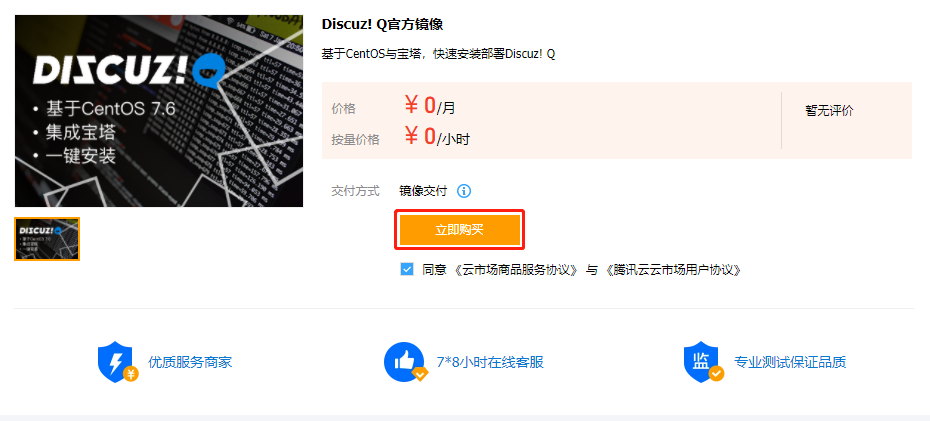
- 登录 腾讯云云市场 (opens new window) 官方 Discuz! Q 镜像页面。
- 在 腾讯云云市场 (opens new window) 官方 Discuz! Q 镜像页面中,单击 【立即购买】。如下图所示:
- 在自定义购买页,请根据您的实际需求,选择存储介质、带宽、设置安全组等其他配置,并完成支付操作。自定义配置说明详情请查看:自定义配置 (opens new window)。
WARNING
镜像选项请勿修改,保持选择【镜像市场】、【Discuz! Q官方镜像 v2.0】。
# 已有腾讯云服务器
TIP
已购买腾讯云(CVM)服务器,并使用此方式进行镜像安装,会导致原服务器中的数据全部丢失。请做好数据备份或使用 其它安装方式 进行安装。
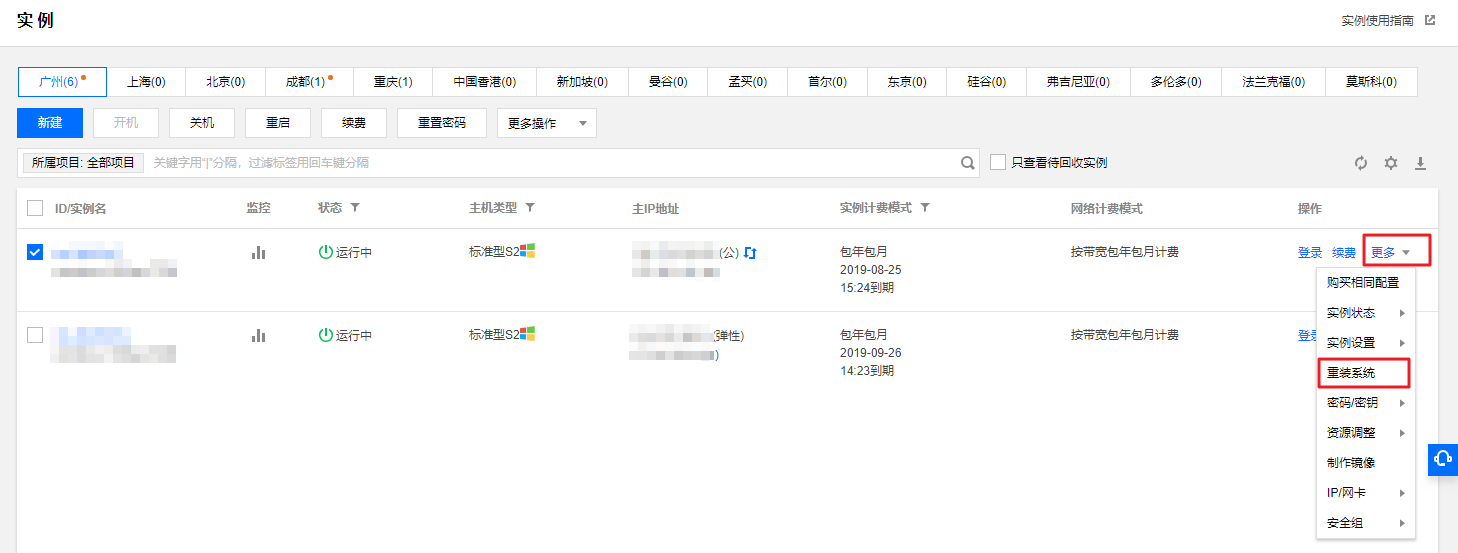
- 登录 腾讯云服务器控制台 (opens new window),在实例的管理页面,找到需要部署安装的云服务器实例。
- 单击【更多】,在展开的下拉框中,单击【重装系统】。如下图所示:
- 在弹出的重装系统须知中,单击【确认,开始重装】。
- 在重装系统的窗口中,选择 Discuz! Q 官方镜像。如下图所示:
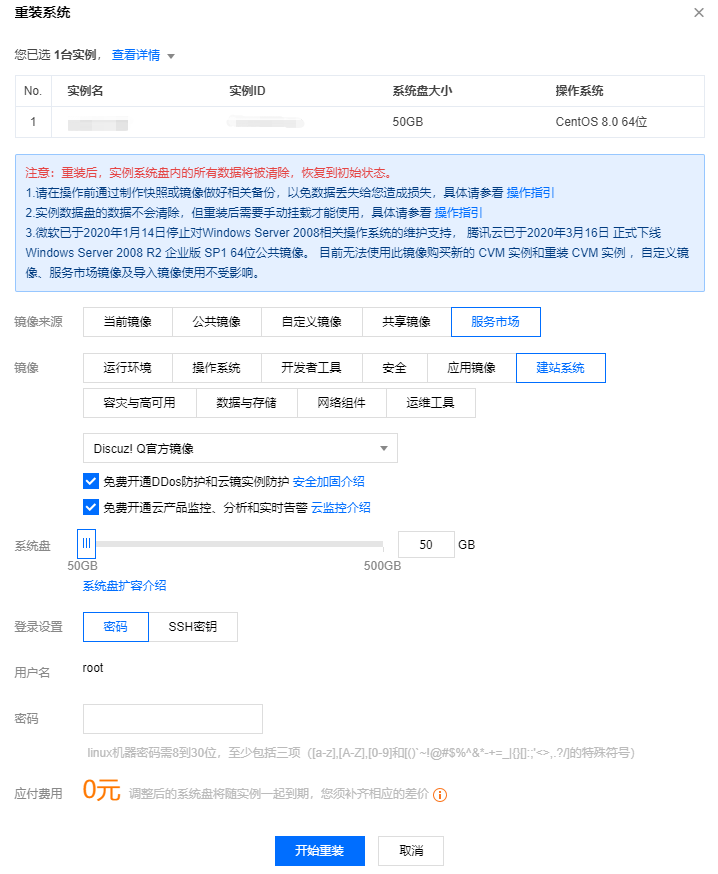
- 镜像来源:勾选【服务市场】。
- 镜像:勾选【建站系统】。并在下拉框中选择【Discuz! Q官方镜像】。
- 设置密码后,点击【开始重装】即可。
# 步骤二:系统管理与配置
- 安装完成后,您可以打开本地浏览器,访问
http://<您的服务器外网 IP 地址>查看您的 Discuz! Q 网站。并且您可以登录您的云服务器终端。在终端中使用dzqinfo命令,查看 Discuz! Q 和宝塔相关信息进行管理与配置。
TIP
- Discuz! Q 镜像基于宝塔面板搭建制作,您可以浏览器访问
http://<服务器外网 IP 地址>:8888进入宝塔面板控制台。 - 如果宝塔面板或 Discuz! Q 无法访问,请检查您的 安全组设置 (opens new window)。
- 如果您需要修改 Discuz! Q 的配置域名,请参考 常见问题。
# 其它安装方式
详情请查看:Windows 主机安装、Linux主机安装。
# 轻量云服务器 Lighthouse
# 镜像(推荐)
# 操作场景
本文档将指导您如何基于腾讯云轻量云服务器 (Lighthouse)镜像安装部署 Discuz! Q。
TIP
基于官方提供的腾讯云镜像,可实现快速安装,简洁部署。
# 前提条件
已注册腾讯云账号并完成实名认证。
# 操作步骤
# 新购腾讯轻量云服务器
# 步骤一:购买腾讯轻量云(Lighthouse)服务器
- 登录 轻量应用服务器购买页 (opens new window) 。
- 在 轻量应用服务器购买页 (opens new window) 页中,勾选相关配置信息。如下图所示:
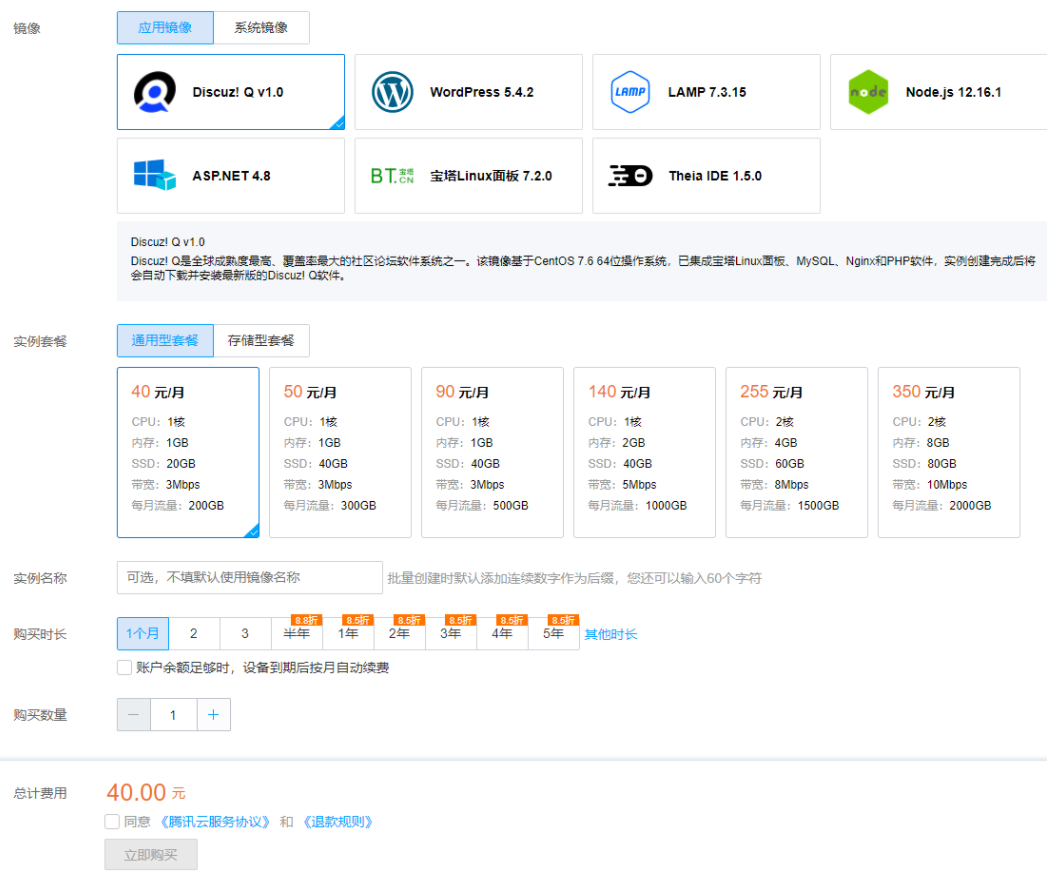
镜像:勾选【应用镜像】并选择 【Discuz! Q v1.0】。
TIP
请根据您的实际需求,选择实例套餐、购买时长、地域、购买数量等其他配置。
- 单击【立即购买】。完成支付操作。
# 已有腾讯轻量云(Lighthouse)服务器
TIP
已购买腾讯轻量云(Lighthouse)服务器,并使用此方式进行镜像安装,会导致原服务器中的数据全部丢失。请做好数据备份或使用 其它安装方式 进行安装。
- 登录 轻量应用服务器控制台 (opens new window),在实例的管理页面,找到需要部署安装的轻量应用服务器实例。
- 单击【更多】,在展开的下拉框中,单击【管理】。
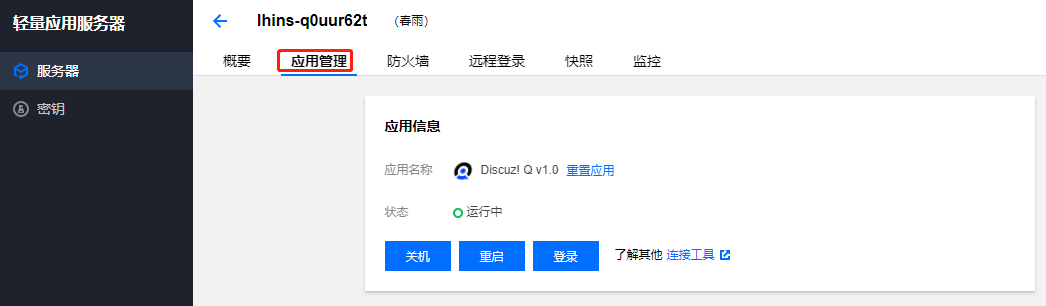
- 在管理页中,单击并选择【应用管理】>【重置应用】。如下图所示:
- 在重置应用的窗口中,选择 Discuz! Q 官方镜像。如下图所示:
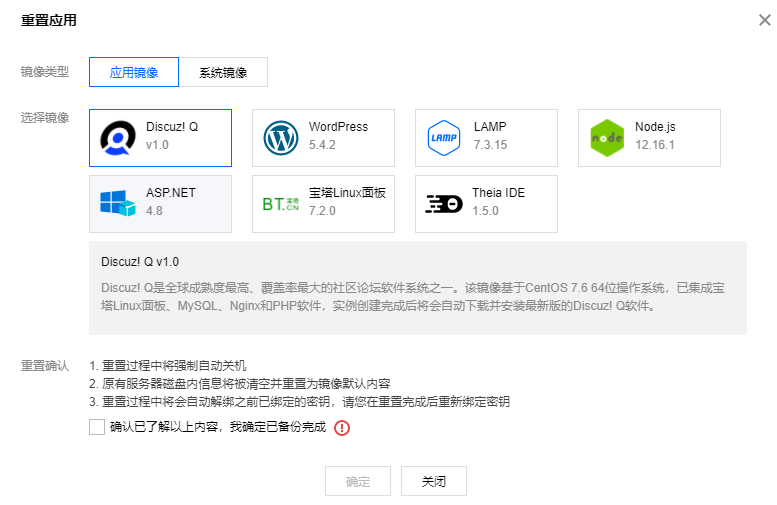
- 镜像类型:勾选【应用镜像】。
- 选择镜像:勾选【Discuz! Q v1.0】。
- 勾选【确认已了解以上内容,我确定已备份完成】,并单击【确实】即可完成已有腾讯轻量云(Lighthouse)服务器部署操作。
# 步骤二:系统管理
安装完成后,您可以进入腾讯云轻量应用服务器实例的管理页【应用管理】,在【应用内软件信息】卡片中查看相关信息并进行管理。
TIP
- Discuz! Q 镜像基于宝塔面板搭建制作,您可以浏览器访问
http://<服务器外网 IP 地址>:8888进入宝塔面板控制台。 - 您可以登录您的服务器,在终端中执行命令
dzqinfo查看 Discuz! Q 和宝塔的管理员用户名与密码等相关信息。 - 如果您需要修改 Discuz! Q 的配置域名,请参考 常见问题。
# 其它安装方式
详情请查看:Windows 主机安装、Linux主机安装
# 云开发 CloudBase
# 操作场景
本文档将指导您如何在腾讯云云开发环境上安装部署 Discuz! Q。
TIP
云开发支持一键部署 Discuz! Q 应用。通过云托管结合静态网站托管、共享文件存储 CFS、云数据库 CynosDB for Mysql 等各项云计算资源能力,为您提供高性能、高可靠性、可弹性扩缩容的的应用体验。
| 方案特性 | 介绍 |
|---|---|
| 省钱 | 云托管没有流量可缩容到0;存储按实际存储容量计费。无需为闲时资源买单。按量付费,无需预先支出 |
| 省心 | Serverless 无服务器化,架构弹性可自动扩缩容,无需担心网站崩溃 |
| 更快 | 用户发帖上传的图片与附件,享受 CDN 节点就近加速分发 |
| 更便捷 | 自带三级域名可以快速访问,无需通过 IP 访问 |
# 前提条件
- 已注册腾讯云 (opens new window)账号。
- 腾讯云账号已完成实名认证 (opens new window)。
# 操作步骤
- 登录 云开发控制台 (opens new window)。
- 单击【新建环境】,新建一个按量计费环境,详情可参见 开通环境 (opens new window) 文档。
- 环境创建完后,单击【环境卡片】,进入环境管理页面。
- 单击左侧导航栏底部的 【扩展应用 (opens new window)】,在更多扩展能力中,可以看到 Discuz! Q 应用。
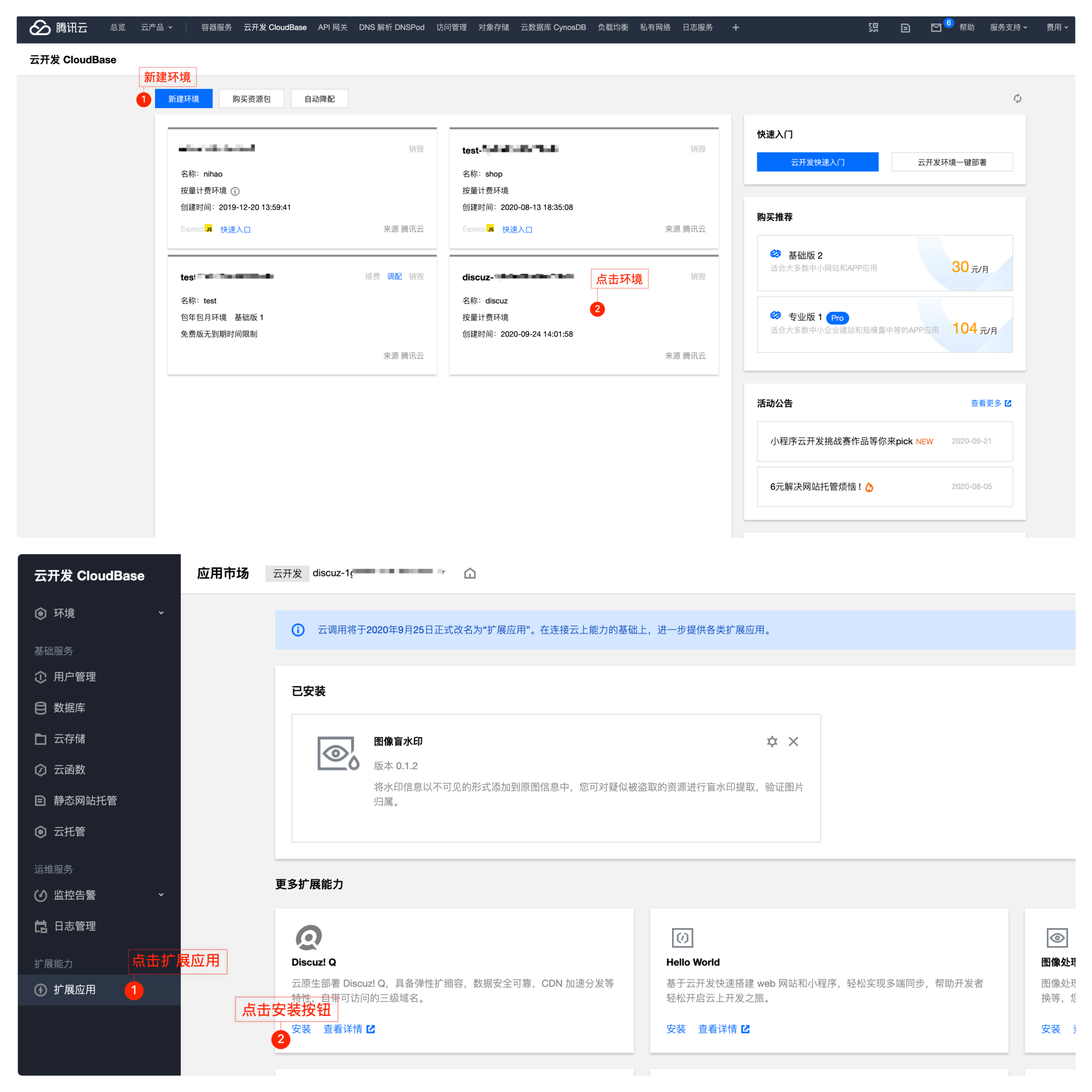
- 在 Discuz! Q 应用中,单击【安装】,进入扩展安装流程。
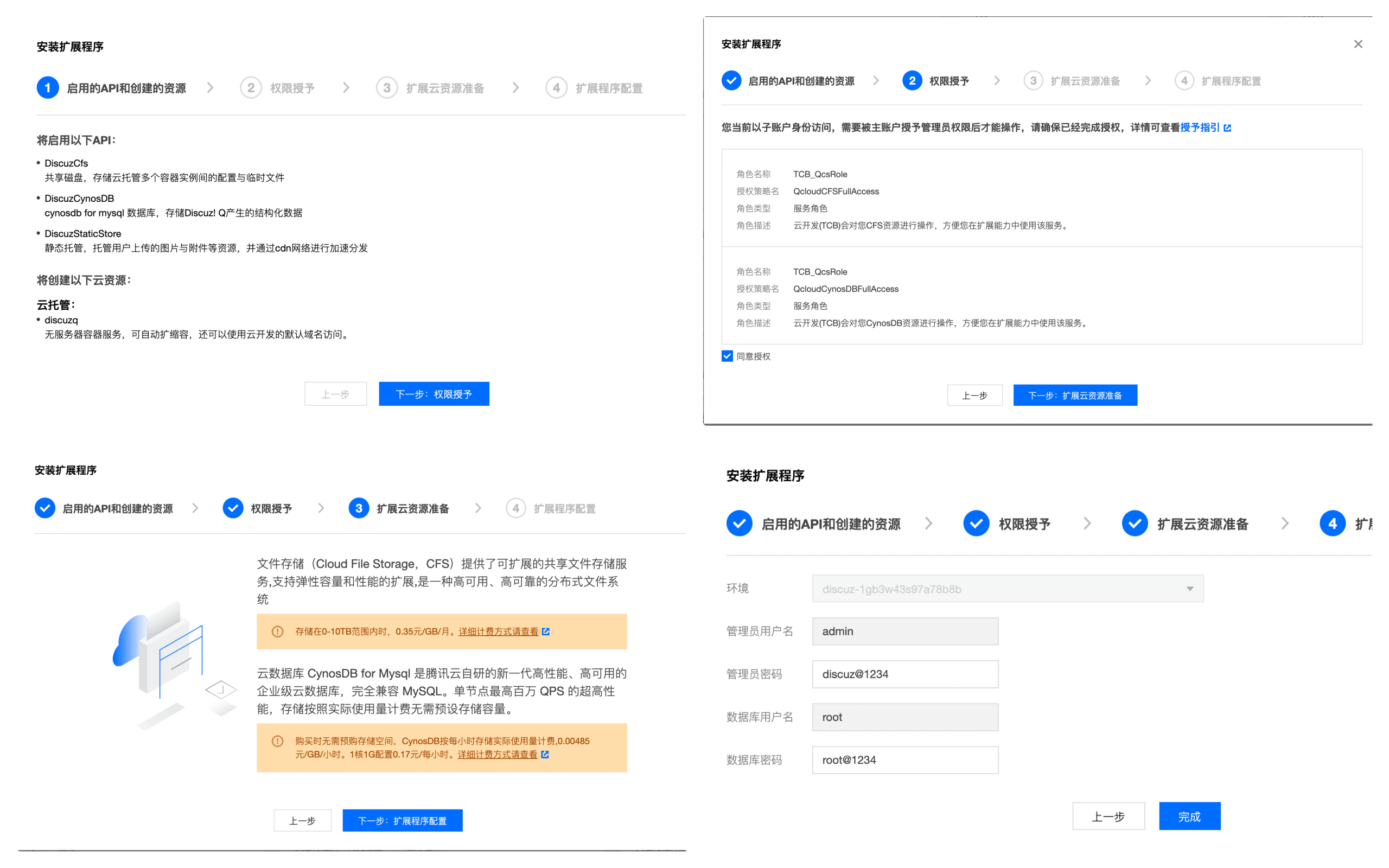
- 确认应用相关资源。
- 授予云开发相关资源的操作权限。
- 扩展云资源准备,声明会依赖的2个资源(文件存储、云数据库)。
- 扩展程序配置,请勿长期使用默认的密码,注意修改密码,避免管理后台被他人登录。
- 已安装列表里显示 Discuz! Q 应用正在安装中,安装完成后单击可进入详情页。
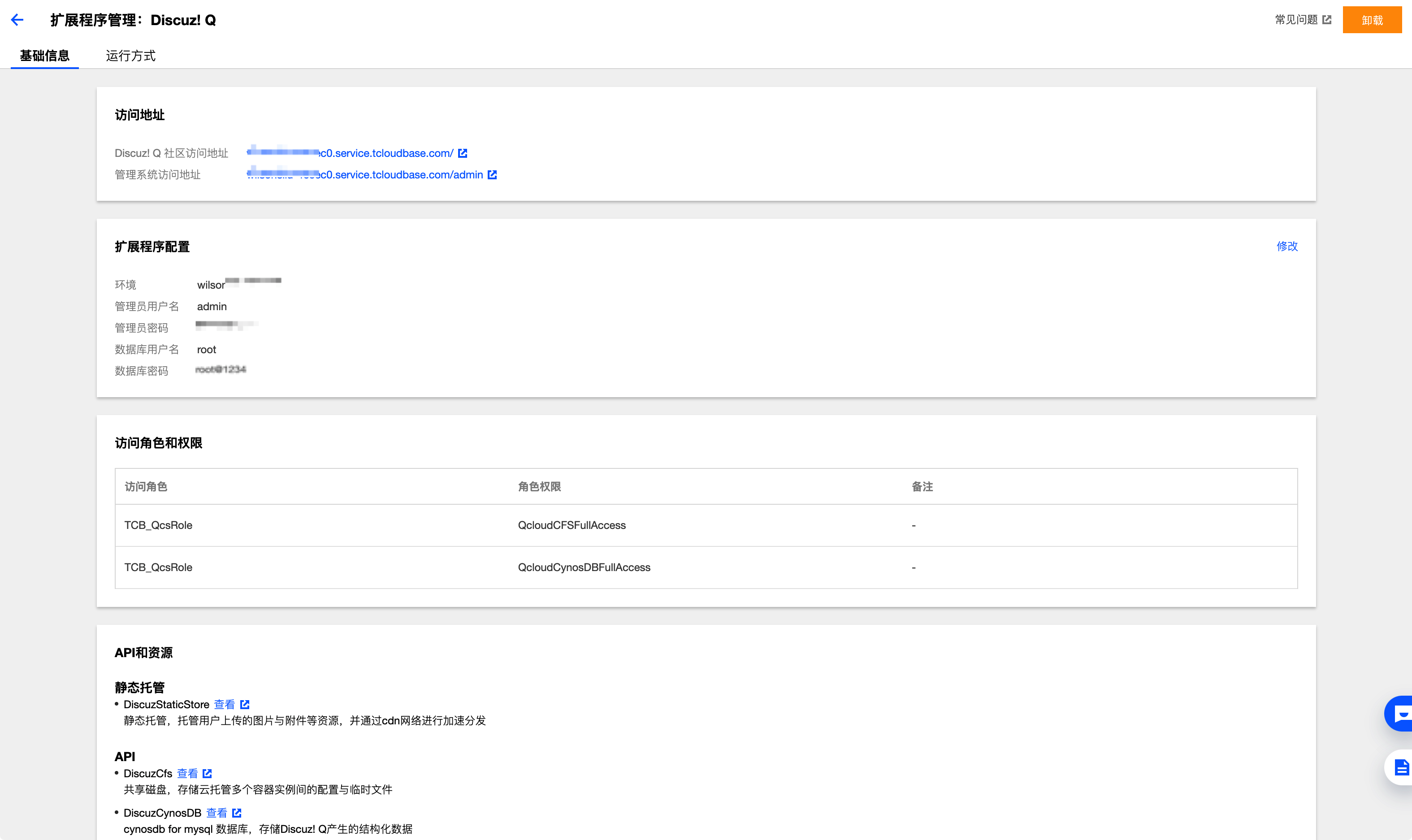
- 详情页内,可以查看 Discuz! Q 的访问地址。
# 部署异常
安装过程中可能遇到一些异常,请根据异常提示查看以下解决方案进行解决。如果遇到无法解决的问题,请 提交工单 (opens new window) 联系我们,我们将协助您解决问题。 
# 账户余额不足
Discuz! Q 应用创建时,会一同创建云数据库 CynosDB for Mysql。创建数据库资源会预先扣1个小时的费用,为了保证服务的可用,推荐先 充值腾讯云账户 (opens new window) 5元钱。
# 云接入根路径已经被占用
Discuz! Q 将会占用根路径,如果当前环境被占用,推荐再创建一个按量计费环境进行安装。
# CynosDB 被隔离
错误信息 queryClusterDetail failed, err=DescribeClusters invalid response.detail.status[isolated],代表 CynosDB 集群被隔离,请前往回收站将该集群恢复或者直接删除。
# 共享文件存储 CFS 资源售罄
错误信息:“参数值错误:该地域无法提供服务”,代表共享文件存储 CFS 该地域可用区售罄。我们将及时补货,请耐心等待。
# 常见问题
# 小程序部署
小程序的部署需要单独提审,安装完本扩展应用后,需要参考 小程序部署指南 进行构建发布小程序端的代码。
# 公众号白名单 IP 配置
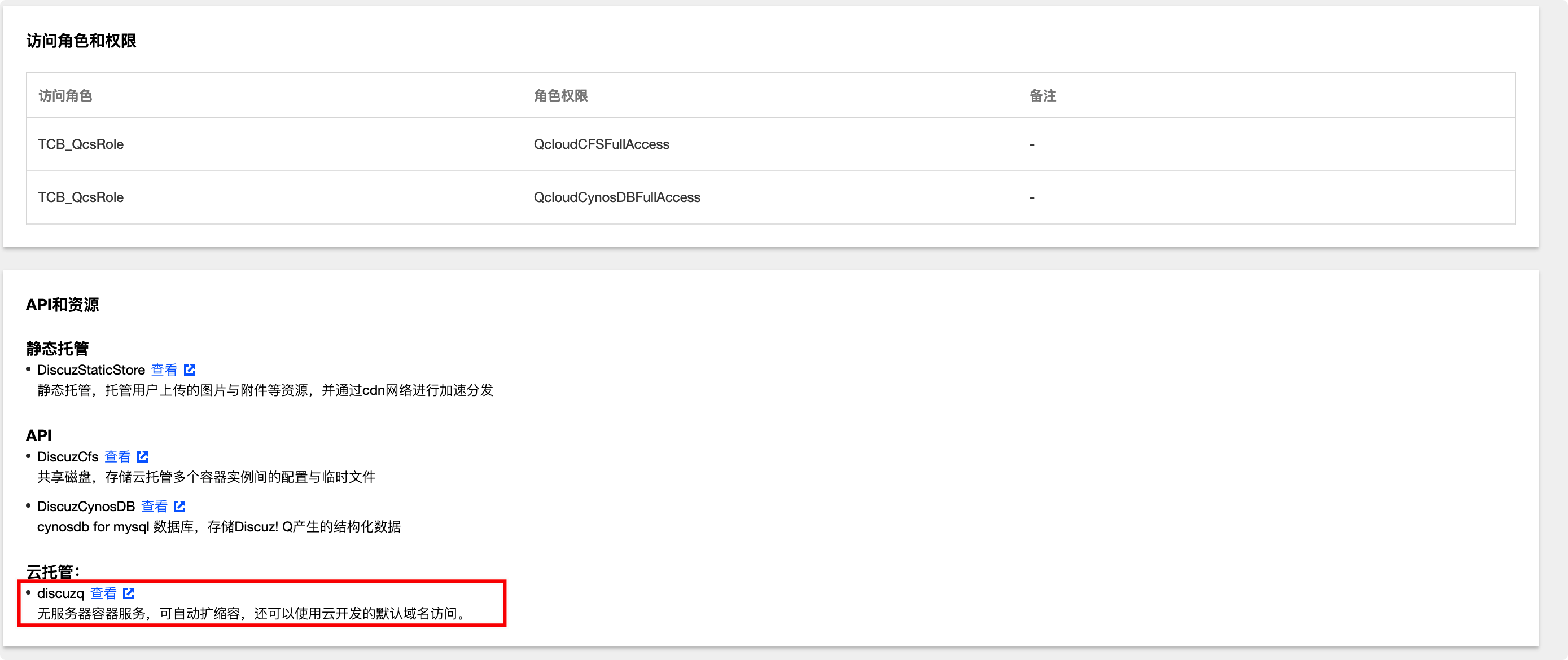
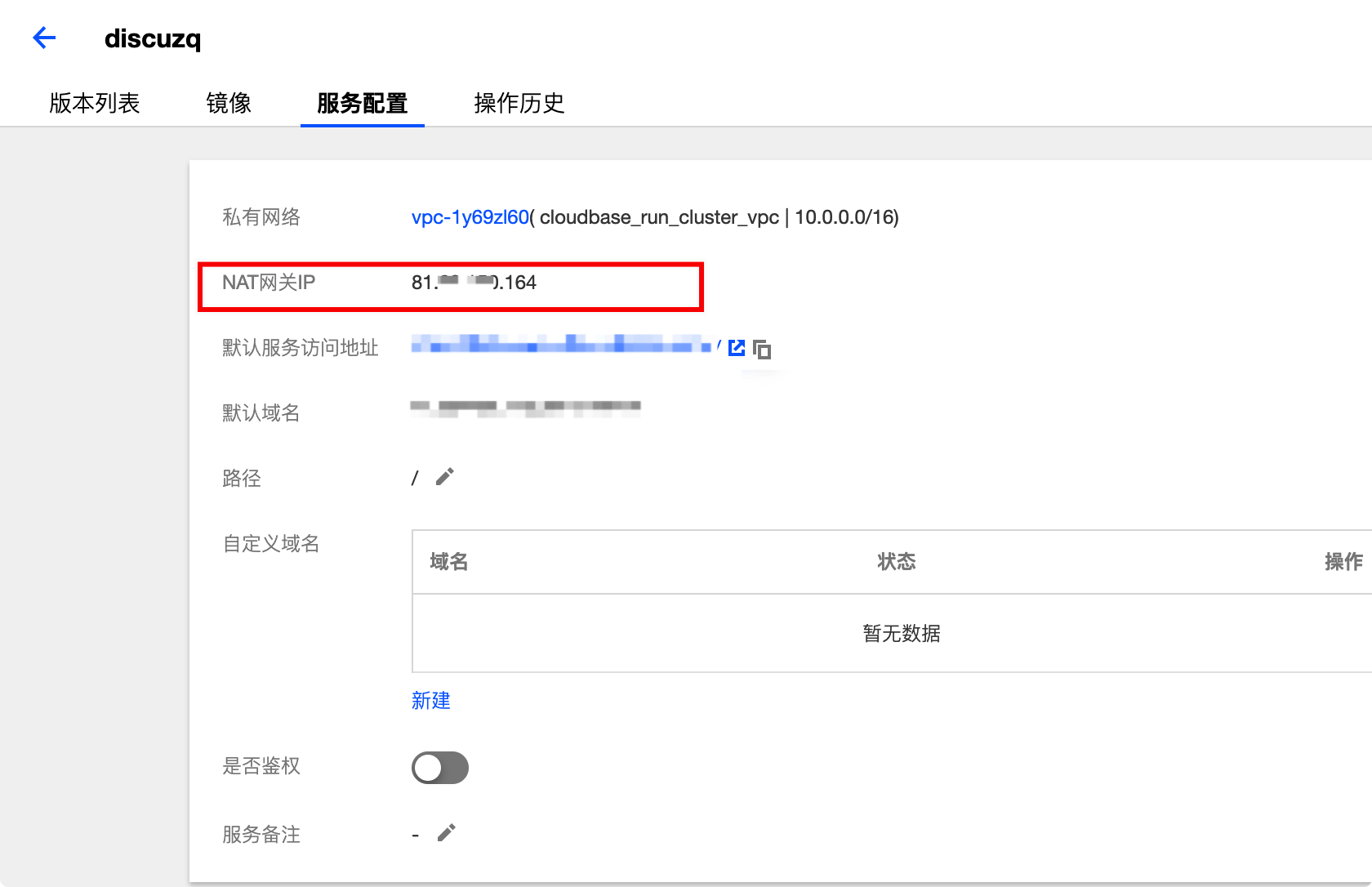
公众号登录开通时,需要将服务的 IP 添加到公众号的 IP 白名单中,详情请参见 第三方登录设置 文档。
- 在扩展应用详情页 API 和资源模块中,单击云托管的服务详情。
- 单击服务配置,查看服务的出口 NAT IP。
# 版本升级
云开发会定期跟踪 Discuz! Q 的大的版本更新,为您推送版本升级,可一键完成升级操作。
# 复用已有的 CynosDB 集群
本应用会选取当前环境所处地域,并且在同一个 vpc 下,集群名为 DiscuzCynosDB 的数据库实例。如果不存在,则会创建新的集群。
如果希望复用已有 CynosDB 集群,可参考如下步骤。
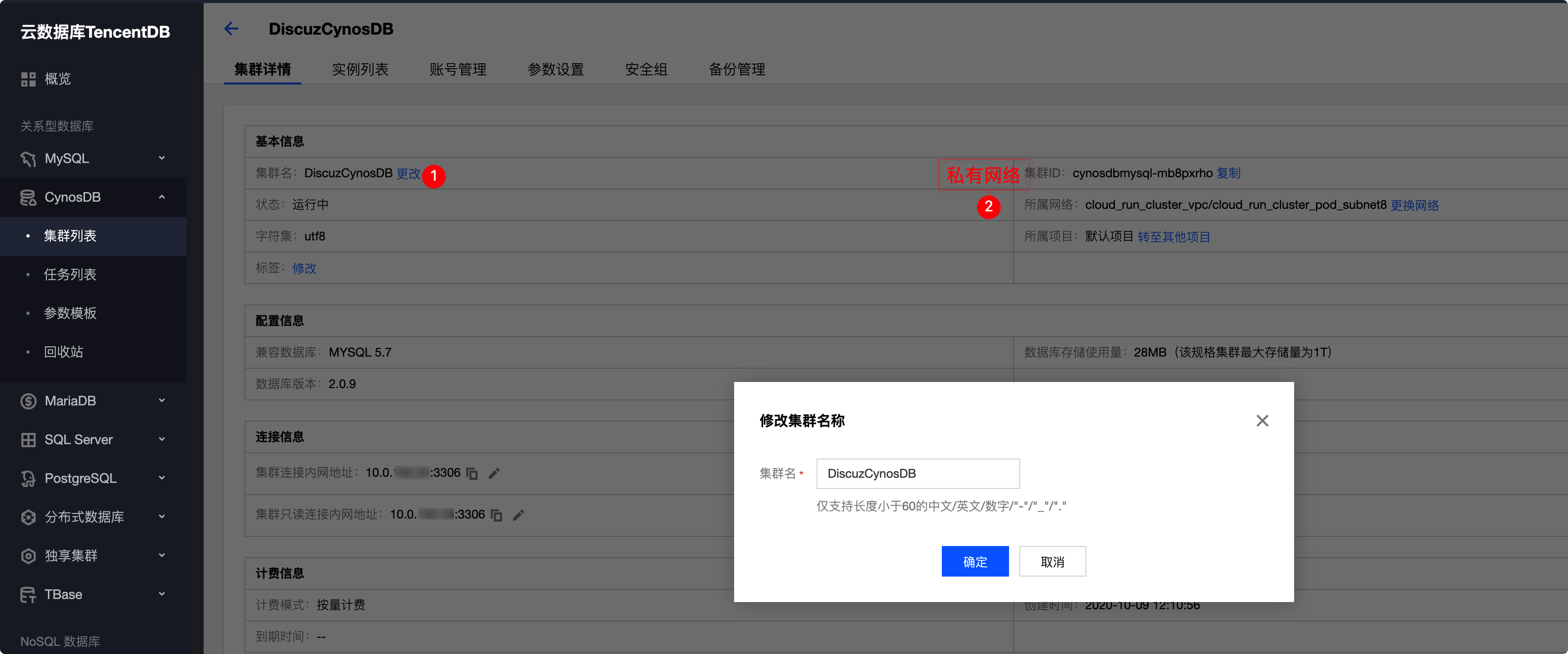
- 查看 CynosDB 所在的私有网络,并且将集群名更改为 DiscuzCynosDB。
- 创建一个新的按量计费环境,并且开通云托管,选择自定义配置,勾选 CynosDB 所在的私有网络,默认请勾选所有子网。
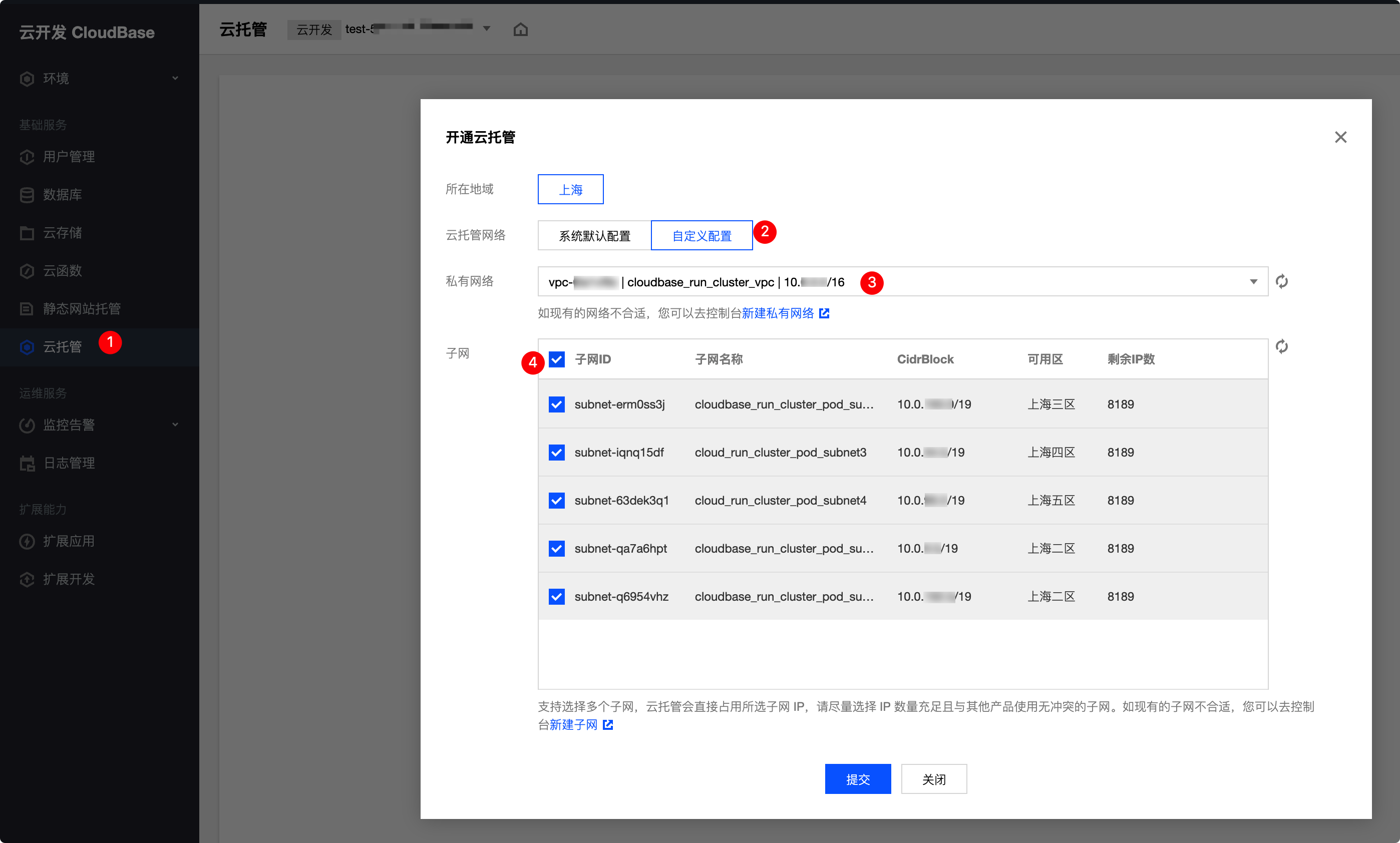
- 回到扩展应用页面安装 Discuz! Q。
# 其他
# 程序配置信息
您可以通过以下配置参数:
- 环境 ID:选择需要部署的环境,在哪个环境下使用。
- 管理员用户名:Discuz! Q 后台管理系统的管理员用户名,默认为 admin。
- 管理员密码:Discuz! Q 后台管理系统的管理员密码,第一次安装时,会设置并加密存储在数据库内,之后变更请前往管理系统的用户管理面板重置密码,详情请参见 用户管理。
- 数据库用户名:默认为 root,当前不可修改。
- 数据库密码:root 账号的密码,初次安装时设置后将作为初始化的密码创建 CynosDB。后续修改密码请前往 CynosDB 控制台的账号管理页面,修改密码后,请同步修改此处的密码,以保证数据库的正常使用。
# 计费
此能力使用云开发与其他腾讯云服务,可能会产生相关费用。云开发与云上其他资源分开计费,您可以在 费用中心 (opens new window) 查看具体信息。
- 云托管(产品定价 (opens new window) 及 使用明细 (opens new window))。
- 静态网站托管(产品定价 (opens new window) 及 使用明细 (opens new window))。
- 文件存储(Cloud File Storage,CFS)(产品定价 (opens new window) 及 使用明细 (opens new window))。
- 云数据库 CynosDB for MySQL(产品定价 (opens new window) 及 使用明细 (opens new window))。
← Linux 主机安装 小程序 →